


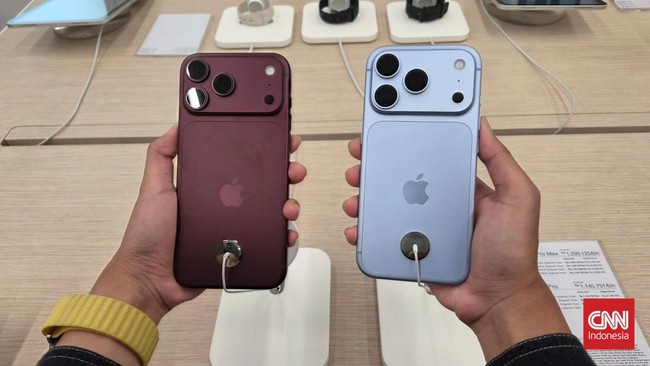
Apple memberikan beberapa opsi transfer dari dari iPhone lama ke iPhone baru, mulai dari transfer langsung hingga menggunakan iCloud. Simak caranya berikut ini.
Seri iPhone 18 Pro tersedia di Indonesia mulai Jumat (16/10). Jika Anda membelinya, Anda mungkin perlu memindahkan data perangkat lama Anda ke iPhone 18 Pro yang baru saja dibeli.
Memindahkan data dari perangkat iPhone lama ke iPhone baru dapat dilakukan dengan beberapa cara, yakni via koneksi langsung dengan kabel atau wireless dengan fitur Quick Start dan pencadangan Cloud.
ADVERTISEMENT
SCROLL TO CONTINUE WITH CONTENT
Sebagai catatan, ada beberapa data yang mungkin tidak terkirim saat proses pemindahan data, sehingga Anda harus memindahkannya secara manual.
Berikut cara memindahkan data iPhone lama ke seri iPhone 18 yang baru.
Quick Start
Anda dapat menggunakan fitur Quick Start untuk mengatur perangkat baru secara otomatis. Langkah ini hanya akan memakan waktu selama beberapa menit dan akan memindahkan data dari iPhone lama ke iPhone Anda yang baru.
Sebagai catatan, fitur ini hanya tersedia bagi iPhone dengan sistem operasi iOS 11 ke atas. Pastikan iPhone lama anda telah diperbarui ke versi tersebut.
Untuk memindahkan data dengan cara ini, Anda juga perlu memastikan perangkat terhubung ke jaringan Wi-Fi dan mengaktifkan Bluetooth. Berikut langkah-langkahnya:
- Buka kunci perangkat lama dan masuk ke Layar Utama.
- Hidupkan perangkat baru dan letakkan di dekat perangkat lama.
- Petunjuk Quick Start di layar akan otomatis muncul, ikuti petunjuk tersebut untuk mulai memindahkan data.
- Anda perlu menunggu hingga transfer selesai di kedua perangkat sebelum dapat menggunakannya.
- Jaga agar perangkat Anda tetap berdekatan dan terhubung ke sumber listrik hingga proses migrasi data selesai. Waktu transfer dapat bervariasi tergantung pada faktor-faktor seperti kondisi jaringan dan jumlah data yang ditransfer.
Transfer via iCloud backup
Jika iPhone lama Anda tidak dapat menggunakan fitur Quick Start, Anda dapat menggunakan iCloud untuk memindahkan data antar perangkat. Namun, metode ini hanya akan memindahkan data yang telah dicadangkan ke iCloud, sementara data lainnya tidak.
Metode ini memberikan kemudahan jika Anda ingin langsung menggunakan iPhone baru tanpa menunggu terlalu lama. Pasalnya, Anda dapat langsung menggunakan iPhone baru sembari data dari iCloud diunduh bertahap ke perangkat.
Untuk memindahkan data dengan metode ini, ikuti langkah berikut:
- Hidupkan perangkat baru Anda, tunggu layar Hello muncul
- Ikuti langkah-langkah pengaturan di layar hingga bagian Transfer Aplikasi & Data Anda
- Ada beberapa opsi transfer data, pilih opsi iCloud atau "From iCloud Backup" untuk memindahkan data via iCloud
- Masuk ke Akun Apple Anda dan pilih data backup iCloud terbaru.
- Pastikan perangkat tetap terhubung dengan Wi-Fi dan daya hingga proses selesai dan lanjutkan pengaturan lainnya.
Transfer via kabel
Untuk menggunakan metode ini, siapkan kabel data sesuai dengan port pengisian daya kedua perangkat. Jika perangkat lama Anda iPhone 15 atau yang lebih baru, gunakan kabel USB-C ke USB-C untuk menghubungkan keduanya.
Namun, jika perangkat lama Anda iPhone 14 atau yang lebih lama, gunakan kabel USB-C ke Lightning. Berikut langkah-langkahnya:
- Hubungkan kedua perangkat menggunakan kabel yang sesuai
- Hidupkan perangkat dan ikuti petunjuk yang muncul
- Hubungkan iPhone baru ke Wi-Fi atau jaringan seluler
- Aktifkan Face ID atau Touch ID
- Tunggu hingga transfer selesai di kedua perangkat sebelum dapat menggunakannya.
Waktu transfer dapat bervariasi tergantung pada faktor-faktor seperti kondisi jaringan dan jumlah data yang ditransfer. Maka dari itu, pastikan kedua perangkat memiliki daya baterai yang cukup serta pastikan jaringan internet stabil selama proses pemindahan data.
(fta/lom)